sábado, 3 de mayo de 2008

El mantenimiento preventivo de los PCs


Lejos de lo que la mayoría de la gente cree, no es sólo una acción de limpieza del polvo, sino una dinámica de métodos y sanas costumbres que ejercitándolas brindan grandes satisfacciones. Aquí los detalles.

Recomendación: Descarga la corriente electrostática del cuerpo antes de manipular el hardware del PC.

1. Desconexión de los cables externos. El cable de entrada de energía eléctrica debe ser desconectado de la fuente del PC. Todos los aparatos que se conectan al equipo deben estar apagados. Los cables que llegan de los periféricos al PC también deben desconectarse.

La manipulación de PC tanto para reparación o mantenimientos preventivos debe hacerse en la medida de lo posible con zapatos aislantes o pulseras antiestáticas. No es necesario APRETAR demasiado los conectores de los cables periféricos que se acoplan por la parte de atrás al PC cuando se reconectan, pues eso propicia el desprendimiento de los tornillos de los conectores del PC.

2. Limpieza de interior del PC. Para retirar el polvo te recomendamos utilizar un aparato soplador que sea capaz de lanzar un chorro de aire. Si utilizas una aspiradora tienes que utilizar una brocha o pincel para ayudar en la remoción de grumos (combinación de polvo y grasa o polvo y humedad) teniendo precaución en el movimiento de los mismos para no dañar componentes o aflojar cables.

Con el soplador inyecta aire POR TODOS LOS SECTORES. La fuente de energía de la computadora retiene la mayor cantidad de polvo por lo que hay que soplar por sus rejillas y por la cavidad del extractor del aire. Abre la ventana del floppy e introduce aire por ahí.

Hay que revisar los conectores internos del PC (puntos en donde se enchufan cables), para asegurarse que no están flojos. Igual procedimiento es aplicable a las placas y módulos de memoria RAM (los malos contactos pueden producir BLOQUEOS y RESETEO del PC).

3. Limpieza del monitor. Le puedes inyectar aire por sus rejillas sin abrirlo, pues la energía residual que conserva después de apagado lo hace peligroso. Este debería destaparse solo en caso de necesitar reparación.

4. Limpieza del teclado. Voltéalo boca abajo e inyecta aire entre sus teclas para retirar el polvo y cuerpos extraños. No es necesario retirar las tapas de las teclas del PC para lavarlas, su reposición genera bastantes fallas mecánicas (se pueden limpiar pasando entre ellas un pañuelo humedecido con jabón líquido).

5. Mantenimiento de las impresoras. Tienen diferentes tratamientos según su tecnología. Las de matriz de puntos requieren más atención (debido a su mayor porcentaje de trabajo mecánico que genera fricción, calor y polvillo ). A estas hay que destaparlas para soplar en su interior dado que recogen bastante polvo y partículas de papel.

Luego hay que limpiar con varsol o disolvente el riel o eje por donde se desliza la cabeza impresora, para retirar la grasa vieja. Lubrica el eje con aceite grueso, como el que se utiliza en los motores de los automóviles. El cabezal de impresión puede retirarse para colocarlo boca abajo con la boquilla de las agujas sumergidas en alcohol isopropílico a fin de disolver la tinta compactada. La boquilla debe ser lubricada por debajo para minimizar la fricción de las agujas en dicha área.

En las impresoras de inyección de tinta o burbuja, el mantenimiento es simple, se limita a: conservar lubricado el eje por donde se desliza el soporte de los cartuchos de tinta, retirar la grasa vieja en los rieles que soportan el deslizamiento de la cabeza y asegurarse de que la banda censora de movimiento del cabezal, esta limpia de grasa o tinta. En algunas puede ser necesario limpiar con alcohol los RODILLOS DE CAUCHO que arrastran el papel puesto que se vuelven lisos a causa de la acumulación de las partículas de papel en su superficie.

6. Mantenimiento del mouse (ratón). Abre la tapa inferior del mouse y examina los ejes que entran en contacto con la esfera. Si estan sucios (normalmente con un anillo de particulas de polvo y grasa) límpialos con un pañuelo (o tela que no suelte pelusas) humedecido en alcohol o jabón líquido.

7. Limpieza de la unidad de disquete. Para limpiar los cabezales del FLOPPY utiliza un disquete de limpieza para floppy. Si sospechas que un cuerpo extraño se ha quedado en su interior (como una etiqueta adhesiva, grapa, clip o resorte de un disquete) tienes que abrirlo para extraer el cuerpo extraño. Si se trata de un Floppy que trabaja en un ambiente polvoriento (a ras del piso por ejemplo), hay que abrirlo para limpiarlo y LUBRICARLO.

8. Mantenimiento de la unidad óptica CD-ROM, CD-RW, DVD. Normalmente no se debe abrir salvo en los casos que mencionaremos más adelante. La bandeja debería limpiarse con un paño humedecido para retirar el polvo y suciedad a fin de disminuir la flotación de partículas cuando lee o escribe en un CD. Se puede limpiar con un palillo medicinal con algodón en la punta humedecido con alcohol.

Si el ambiente de trabajo es polvoriento (o cuando hace mucho tiempo la unidad no ha recibido mantenimiento), será necesario abrirla para LIMPIARLA y LUBRICARLA. La limpieza consiste en: LIMPIAR con cuidado el lente LASER (toma nota que está sostenido por un SOPORTE FLOTANTE muy delicado).

Esta operación es delicada y no debe hacerse si no se tiene un pulso firme ya que una fuerza indebida en el lente lo puede estropear. Los rieles por los que se desliza la bandeja deben lubricarse así como los piñones plásticos que están a la vista.

Un capítulo aparte lo constituye el problema de mala lectura / grabación: si la unidad presentaba este problema antes del servicio de mantenimiento y después de efectuado este la anomalía continúa, las opciones son:
  • Que le hagas un LAVADO a la unidad láser (solo si tienes experiencia y habilidad para desarmarla, o como un ultimo recurso ante una unidad desahuciada).
  • Que reajustes el DIODO LASER para darle más ganancia a cambio de disminuir su tiempo de vida (también deberás saber como ubicarlo y como ajustar su potenciómetro = bases de electrónica de laboratorio).


9. Limpieza de la superficie exterior del PC y periféricos. Se recomienda utilizar una tela humedecida en jabón líquido (ya que los equipos de computo usualmente se ensucian por el polvo ambiental y el contacto con las manos de los operadores). No se recomiendan los disolventes o alcohol para limpiar cubiertas, carcasas o gabinetes de PC y periféricos por su acción abrasiva y disolvente.

10. Los programas (Software). Considerando la devastadora acción de códigos malignos (virus, programas espía, publicitarios, pornográficos, etc.) es necesario revisar periódicamente el disco duro con herramientas anti virus y anti spyware. También es importante instalar un cortafuegos (firewall) para evitar el ataque de intrusos a través de los puertos abiertos en el PC.

Armado de una computadora II

PARTE DE LA TARJETA MADRE
  • Habilite los Jumpers respectivos de acuerdo al fabricante de la tarjeta madre. En este orden de ideas, se deberá habilitar el jumpers para el video integrado (M-571 TXPRO), voltaje de las memorias en caso de utilizar DIMM PC-66 de 5 volts o 3.3 volts, seleccionar la tecnología del Microprocesador que se instalará, es decir si es MMX o PC54C, la diferencia radica en que los MMX son de voltaje Dual (P55C) mientras que los P54C no lo son, por eso los MMX son mejores. Los jumpers negros se usan para habilitar otros circuitos de la tarjeta madre, por lo general relacionados con hardware integrado como video, sonido, modem, etc, los jumpers blancos se utilizan para configurar la velocidad del procesador y los jumpers rojos están relacionados con voltaje.
  • Instale el Microprocesador en el Socket, asegurándose de que el primer Pin del mismo coincida con el primer pin del Socket. La mayoría de los Pentium I, el primer pin siempre se indica con una marca o muesca en el Microprocesador y otra en el socket y en el caso de los Pentium 2 para Slot1, el Microprocesador tiene una sola caída en el Slot, NUNCA INTENTE FORZAR EL MICROPROCESADOR, si no entra de un lado, voltéelo e intente del otro.

Supongamos que deseamos instalar un Microprocesador MMX de 200 Mhz. Primero verificamos su velocidad y voltaje de alimentación, luego lo instalamos en el socket asegurándonos de que el primer pin apunte hacia la palanquilla del socket o muesca del mismo. Posteriormente buscamos el Jumper que determina el reloj externo (En este caso el JP5) y el Jumper del reloj interno [1] (en este caso JP7).

Comenzamos a multiplicar cada valor de el reloj externo por cada uno de los valores del reloj interno y el resultado que se aproxime mas al valor absoluto de la velocidad del Microprocesador, es el que se tomara para configurar los jumpers. En este caso tenemos:

Procesador Pentium Intel MMX 200 Mhz
Reloj Externo: 66
Reloj Interno: 3
Velocidad = 66 x 3 = 198
Como la tarjeta madre (M-571TXPRO) soporta tecnología MMX, redondeara 198 al valor deseado de 200 Mhz.
  • Luego, instale la memoria.
  • Caso SIMM: Estas memorias tienen solo una posición y es indicada en la tarjeta madre, por lo general se deben inclinar ligeramente hacia la tarjeta madre y luego insertarlas en los bancos de memoria. En los Pentium I, siempre las memoria van en pares, es decir 2 Módulos juntos, uno seguido del otro (Esto es por el bus de datos que es de 64 Bits), nunca se debe dejar un banco de por medio de los SIMM y no mezcle DIMM´s con SIMM´s porque no son compatibles porque trabaja a voltajes diferente y los DIMM son mas rápido. Algunas tarjetas madres tienen bancos para SIMM y DIMM pero nunca se pueden usar todos, si usted va a mezclar DIMM con SIMM entonces todos deben trabajar a un mismo bus de 66 Mhz y todos deben trabajas a menos de 60 ns, sin embargo le advierto que siga las instrucciones y recomendaciones del fabricante, ya que podría dañar toda la tarjeta madre o Windows se tornaría inestable.
  • Caso DIMM: Si la tarjeta madre es integrada se debe colocar un modulo obligatoriamente en el Banco 1 de la tarjeta madre para que el subsistema de video adquiera la memoria necesaria para el chip de video de la RAM del equipo. Esta memoria tienen una sola posición, que se indica en la memoria y los bancos de memoria de la tarjeta madre. Se instalan de forma vertical, haciendo una ligera presión sobre la parte superior de los DIMM al momento de instalarlo, porque ellos entran a presión, y luego se cierran los seguros de los bancos de memoria. Tenga cuidado de no doblar la tarjeta madre al insertar cada DIMM porque puede dañarla.

  • Proceda a instalar los demás adaptadores. Cuando las tarjetas madres son integradas, en la tarjeta madre siempre se indica donde va el primer pin con una marca y en las fajas de interfaz con una línea roja en uno de sus lados, coloque las fajas sin dejar pines por fuera. Por lo general se conectan VIDEO, SONIDO, RED, UBS y MODEM. Este ultimo a veces viene en un modulo, una pequeña tarjeta electrónica que se instala en una sola posición. Ahora bien, cuando las tarjetas madres no son integradas, se deberá instalar cada una de las tarjetas adicionales como VIDEO, Sonido, etc, en las ranuras de expansión ISA, EISA, PCI o AGP, siguiendo el mismo procedimiento de los DIMM, ya que estas tarjetas también entran a presión. Posteriormente se ajustan los tornillos de cada tarjeta al CASE.

  • Luego se procede a instalar los discos duros, Floppy driver, CD-ROM drivers o Zip (Si son internos). Estas unidades se colocan con sus pines mirando hacia dentro de la CPU. Los Discos Duros y las Unidades de CD-ROM de deben configurar en MASTER o SLAVE respectivamente con un Jumpers que tienen en su parte posterior cerca de los Pines de Alimentación de Datos. La mayoría de los Discos duros tienen un mapa o instrucciones sobre como hacer este ajuste.

  • Posteriormente proceda a instalar los cables de alimentación de corriente continua a la tarjeta madre. Me refiero a los únicos enchufes que encajan en los conectores machos AT de la tarjeta madre. Debe mantener los cable negros juntos siempre ya que si los coloca al revés, quemaría la tarjeta madre o producir daños irreversibles en la misma y lo peor del caso es que estos accidente no los cubre la garantía que da el fabricante. Enchufe los conectores de CC de el FDD, HDD, CD-ROM y demás dispositivos


1.4. Paso 2. CONECTAR EL MONITOR
El monitor tiene dos cables, uno con un enchufe de tres pines grandes que se conecta al regulador de voltaje y el otro que posee un conector macho de 5 a 15 pines (dependiendo del tipo de monitor) que se debe conecta en la CPU, específicamente el la hembra de la tarjeta de video.


1.5. Paso 3. CONECTAR EL TECLADO
Si es un teclado Standard, se debe conectar en el único conector hembra de la CPU que esta dentro de un circulo formado por el mismo CASE.
Si es un teclado PS/2 o USB se deberá conecta en sus respectivos puertos, cerciorándose de no confundir el Puerto PS/2 del mouse con el PS/2 del teclado.


1.6. Paso 4. CONECTAR EL RESTO DE DISPOSITIVOS PERIFÉRICOS

  • El mouse se conecta en su respectivo puerto, dependiendo de si el PS/2, USB o RS-232.
  • Las cornetas se conectan en la salida de audio de la tarjeta de sonido con las siglas OUT.
  • El micrófono se conecta en la entrada de audio de la tarjeta de sonido con las siglas MIC.
  • El Joystick se conecta en la hembra de la tarjeta de sonido con las siglas GAME o JOYSTICK.
  • Si se dispone de tarjetas de Vídeo TV, RADIO FM, etc se deberá seguir las instrucciones del fabricante, para conectar la antena y la interfaz con la tarjeta de sonido.
  • La impresora, Scanner, Zip Externo, CD-WR externo se conectan en los puerto LPT1, USB o COMM 2, dependiendo de modelo del dispositivo.


1.7. Paso 5. ENCENDER LA COMPUTADORA
Cuando valla a encender una computadora, primero encienda la CPU y luego el monitor, para apagarla, es al revés, primero el monitor y luego la CPU, pero "JAMAS APAGUE SU EQUIPO DIRECTAMENTE DESDE EL REGULADOR".
Ingrese al CMOS del equipo y configúrelo.


1.8. Paso 6. CONFIGURACIÓN DEL BIOS (CMOS SETTING)
Ingresando al BIOS
Para ingresar al programa del BIOS usted debe:

  • Apague el equipo y reinícielo. Una pantalla aparecerá con una serie de diagnósticos.
  • Cuando el mensaje "Hit if you want to run SETUP" aparezca, presione la tecla (Teclados en Ingles) o (Teclados en Español) para entrar al programa del BIOS.


La siguiente pantalla aparecerá:

  • Utilice las teclas de dirección de su teclado para navegar por el CMOS y modificar los parámetros del sistema.


A continuación explicaremos detalladamente para que son cada una de estas funciones del BIOS.
Nota: Si estas opciones están mal configuradas el rendimiento de la computadora disminuirá ! ! ! !.


Default (Predeterminado)
Todas las opciones en el BIOS contienen dos valores predeterminados:

  • Load Optional Settings (Cargar Ajuste de Fabrica)
  • Load Best Performance Settings.(Cargar los mejores ajustes del fabricante)


Load Optional Settings
Esta opción le permite un ajuste optimo en su sistema para todos los dispositivos y características del sistema.

Load Best Performance Settings
Esta opción le permite el ajuste mas optimo en su sistema para todos los dispositivos y características del sistema. Pero el fabricante no garantiza que el sistema funcione lento en la madrugada para estos dispositivos.

Armado de una computadora I

1. ENSAMBLANDO MI COMPUTADORA
Cuando vamos a armar nuestra computadora, por lo general, lo primero que se ensambla es la CPU, ya que es la parte mas delicada y mas importante. Para efectos de este curso, se utilizara un Equipo Pentium I MMX de 200 Mhz como modelo.
1.1. HERRAMIENTAS A NECESITAR

  • 1 Destornillador Phillip conocido mas como "DE ESTRIA"
  • 1 Pinza Punta larga (Punta de Turpial).
  • 1 Pulsera antiestática

1.2. RECOMENDACIONES GENERALES
  • Procure no estar en lugares muy húmedos, esto lo podría conducir a una descarga eléctrica fuerte por su sudor.
  • Utilice calzado de goma.
  • No coma ni ingiera ninguna clase de bebida al momento de ensamblar la CPU y el PC en general.
  • No saque las tarjetas de su empaque hasta el momento de la instalación.
  • Agarre las tarjetas por sus bordes. NUNCA LAS TOQUE DIRECTAMENTE PORQUE LAS PODRÍA QUEMAR.
  • Guarde las tarjetas que no usara en sus empaques originales.
  • No bote las cajas, manuales y empaques, porque le servirán para reclamar la garantía de los equipos si viene con defectos de fabrica.
  • No tenga miedo para armar el equipo, si no sabe algo consulte con un técnico especializado.
  • Si desconoce algo "NO INTENTE INSTALARLO", busque asesoría técnica. Existen hardwares incompatibles que pueden dañar otras piezas del equipo.

1.3. Paso 1. ENSAMBLAJE DE LA CPU.
  • Colocar los Fijadores de la tarjeta madre en sus respectivos lugares de acuerdo a la configuración del CASE. La tarjeta madre tiene unos pequeños orificios donde se colocan unos soporte de plásticos (Fijadores). Estos soportes mantendrán a la tarjeta madre a cierta distancia del CASE para evitar un corto circuito. Los Fijadores de colocan introduciendo la parte superior del mismo en uno de los orificios de fijación de la tarjeta madre desde la parte posterior de la misma. Ósea con la tarjeta madre al revez.
  • Fijar la tarjeta madre en el CASE y ajustar los tornillos que la mantendrán inmóvil.
  • Habilitar el BIOS de la tarjeta madre para que pueda encender. Todas las tarjetas madre vienen desde la fabrica con el BIOS deshabilitado para evitar la descarga de la Pila. Tienen un Jumper que habilita el suministro de energía al BIOS. OJO, si no esta habilitado el BIOS, el equipo no encenderá (En el caso de la ATX) o no enviara VIDEO (CASO AT), pero no es un principio general para todas las tarjetas madre. Esas especificaciones las da el fabricante en el manual que se entrega al momento de comprar dicha tarjeta.

ReGuLaDoReS De VoLtAjE y MoNiToReS


REGULADOR DE VOLTAJE


Es la parte de la computadora que se encarga de regular y mantener toda la computadora con un nivel de energía estable. De allí su nombre de REGULADOR DE VOLTAJE. Por lo general, posee tres diodos LED, Verde que india el paso correcto de energía eléctrica; Amarillo que indica un problema de electricidad, pudiera ser una baja de voltaje y Rojo que indica el Stand By mientras se carga el regulador para encender.


MONITOR
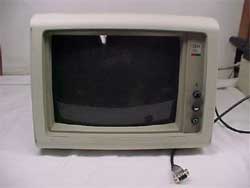
Es un dispositivo electrónico que permite visualizar gráficamente los datos que se procesan en la CPU. Están compuestos por un tubo de rayos catódicos que forma la pantalla.
· TIPOS DE MONITORES


Monitor EGA, en informática, acrónimo inglés de Enhanced Graphics Adaptor (adaptador de gráficos mejorado), un adaptador de monitor de vídeo lanzado por IBM en 1984. El EGA es capaz de emular el CGA, acrónimo inglés de Color Graphics Adapter (Adaptador para Gráficos Color) y el MDA, así como de proporcionar varios modos de vídeo adicionales, entre ellos un modo de 43 caracteres de línea y un modo gráfico con 640 píxeles horizontales por 350 píxeles verticales y 16 colores seleccionados en una paleta de 64. Se reconocen por que en el enchufe de su cable RGB, posee 5 Pines.


Monitor MDA, acrónimo de Monochrome Display Adaptor (adaptador monocromo de pantalla). En informática, un adaptador de vídeo presentado en 1981, capaz de utilizar un solo modo de carácter: 25 líneas de 80 caracteres cada una, con subrayado, parpadeo y caracteres de mayor intensidad. Aunque IBM no ha usado nunca el acrónimo MDA, se utiliza a menudo para referirse al adaptador monocromo de pantalla e impresora de esta compañía.


Monitor MCGA, en informática, acrónimo de Multi-Colour Graphics Array (matriz gráfica multicolor), un adaptador de vídeo incluido en los equipos IBM PS/2, modelos 25 y 30. La MCGA puede emular a un CGA (adaptador gráfico a color) y permite dos modos gráficos adicionales. El primer modo tiene 640 píxeles horizontales por 480 píxeles verticales con dos colores elegidos de una paleta de 262.144 colores. El segundo tiene 320 píxeles horizontales por 200 píxeles verticales con 256 elegidos de una paleta de 262.114 colores.


Monitor VGA, en informática, acrónimo de Video Graphics Array, un adaptador de vídeo presentado por IBM en 1987. El adaptador VGA reproduce todos los modos de vídeo de la tarjeta EGA (acrónimo de Enhanced Graphics Adapter) e incorpora varios modos adicionales. Los nuevos modos más conocidos son el de 640 píxeles horizontales por 480 verticales, con 16 colores simultáneos a elegir de una paleta de 262.144 colores, y el modo de 320 píxeles horizontales por 200 verticales, con 256 colores a elegir de una paleta de 262.144 colores. Se reconocen por que en el enchufe de su cable RGB, posee 12 Pines.


Monitor SVGA: Parecidos a los VGA pero más potentes. Tienen tamaños de 14",15",17" y 21", trabajan con resoluciones de 640x480, 800x600, 1024x768 Pixeles o mas y pueden presentar la combinación de 24.000.000 a 32.000.000 colores. Se reconocen por que en el enchufe de su cable RGB, posee 15 Pines y por lo general son dispositivos Plug and Play (PnP).


Monitor de Cristal Liquido: Son aquellos utilizados en equipos LapTop, trabajan a altas resoluciones y consumen poca energía.

EsTrUcTuRa InTeRnA dE uNa CoMpUtAdOrA VI


FUENTE DE PODER


Es la parte de la CPU que provee de energía a la tarjeta madre y demás dispositivos internos.


· TIPOS DE FUENTE DE PODER
· Fuente de Poder AT: Se caracteriza porque es análogo para encender y apagar, es decir se debe pulsar el botón de encendido de la CPU y volverlo a pulsar para apagarla cuando Windows muestre el mensaje "AHORA PUEDE APAGAR SU EQUIPO".
· Fuente de Poder ATX: Se caracteriza porque es Digital para encender y apagar, es decir se debe pulsar el botón de encendido de la CPU para encenderla y cuando queramos apagar el equipo le ordenamos al computador que se apague desde Windows y el equipo se apaga sin necesidad de pulsar botones manualmente. Son los más comunes en dañarse porque son más delicados a fluctuaciones de voltaje.
· CÓDIGO DE COLORES DEL CABLEADO DE LA FUENTE DE PODER
Los cables de las fuentes de poder tienen un voltaje determinado que va de acuerdo a las especificaciones del fabricante. Por lo general los cables están codificados de la siguiente manera:


Pin Description Pin Description
1 Power Good 7 Ground
2 +5V DC 8 Ground
3 +12V DC 9 Ð5V DC
4 Ð12V DC 10 +5V DC
5 Ground 11 +5V DC
6 Ground 12 +5V DC

Pin Description Pin Description
1 3.3V 11 3.3V
2 3.3V 12 Ð12V
3 Ground 13 Ground
4 +5V 14 PS-ON
5 Ground 15 Ground
6 +5V 16 Ground
7 Ground 17 Ground
8 Power OK 18 Ð5V
9 5VSB 19 +5V
10 +12V 20 +5V

EsTrUcTuRa InTeRnA dE uNa CoMpUtAdOrA V


DISCOS DUROS
Es una unidad de almacenamiento mecánica compuesta por uno o mas platos de material metálico resistente dispuesto en un eje, encerrado en una cápsula. Son internos y por tanto, unidades fijas que no se pueden extraer.


· TIPOS DE DISCOS DUROS
· Discos ST: Creados por la Seagate Technology Corp. Tienen capacidades que van desde los 10 Mbytes hasta los 512 Mbytes y trabajan a una velocidad de unas 3600 r.p.m.

· Discos IDE: Creados por la fusión de varias compañías y poseen capacidades que van desde los 512 Mbytes hasta los 30 Gbytes. Trabajan a velocidades que van desde los 3600 r.p.m. hasta las 7500 r.p.m.

· Discos EIDE: Estos discos tienen capacidades superiores a los 32 Gbytes y trabajan a 7500 r.p.m. Utilizan una tecnología llamada UDMA (Ultra Acceso Directo a la Memoria) que les permite trabajar con mas eficiencia.

· Discos SCSI: Estos discos pueden tener capacidades desde 1 Gbytes hasta unos 80 Gbytes y más. Trabajan a 10.000 r.p.m. y son más rápidos que los anteriores. Tienen una tarjeta controladora SCSI ( de allí su nombre) con su propia BIOS y generan mucho calor por su rapidez. Por lo general se les utilizan en servidores de red por su eficiencia.


FLOPPY:
Es una unidad de
lectura mecánica de discos flexibles de 3 ½ " y 1.44 Mbytes de capacidad. La unidad en si es fija en la CPU y no contiene discos internos por los que la hace una unidad de discos extraíbles.


UNIDAD ZIP:
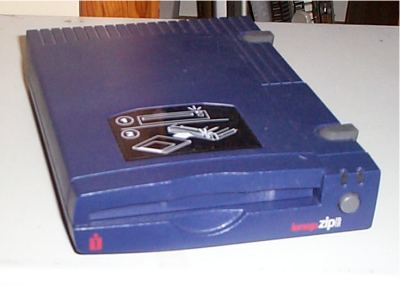
Estas unidades pueden leer la información de un disco Zip a una velocidad superior que una unidad de 3 ½." . La capacidad de información que manejan estas unidades dependen del fabricante. Así, las unidades actuales, tienen capacidades que van desde 100 Mbytes hasta 500 Mbytes. Pueden ser internas si están instaladas en la CPU del PC ó externas si están conectadas al puerto LPT1 de la impresora o USB del PC.


UNIDAD DE CD-ROM:
Siglas del Ingles Compact Disk Read Only Memory. Es una unidad de lectura de Discos Compactos que pueden trabajan con velocidades que van desde 1X hasta 56X. La capacidad la tienen los CD´s que pueden ser 650 Mbytes o 700 Bytes. Estas unidades pueden ser Convencional (desde 1X hasta 12 X) o Híbridas (mayor de 12 X).


UNIDAD CD-WRITER:
Siglas del Ingles Compact Disk Writer. Es una unidad de lectura - Escritura de Discos Compactos que pueden trabajan con velocidades que van desde 1X hasta 32X.


UNIDAD DVD-ROM:
Es una unidad de lectura Discos Compactos especiales llamados DVD que pueden trabajan con velocidades de 2X o mas. Estos CD´s poseen capacidades mayores a los CD´s convencionales, por los general de 1024 Mbytes o 1 Gbyte, y son mas utilizados para la difusión de películas para PC´s.

EsTrUcTuRa InTeRnA dE uNa CoMpUtAdOrA IV

TARJETAS DE INTERFACES


ü TARJETA DE VIDEO
Es una placa electrónica que permite visualizar el trabajo que sé esta realizando en el equipo a través de un monitor. Se caracteriza porque tiene un conector hembra de
color celeste o negro de 5, 12 ó 15 Pines distribuido en tres filas (DB 12, DB15). Estas tarjetas por lo general tienen memoria propia que por lo general pueden ser de 256 Kbytes para algunas ISA a 64 Mbytes para algunas AGP. Pueden utilizar las tecnologías ISA, EISA; PCI y AGP ó venir integrado en la tarjeta madre.


ü TARJETA DE SONIDO
Permite crear
audio en el equipo a través de unas cornetas. Se caracteriza por la presencia de tres (3) conectores redondos con las siglas OUT, MIC, IN ó AUX y un conector para conectar joystick de 15 pines distribuido en 2 filas.


ü MODEM
Este dispositivo permite a la
computadora utilizar las líneas telefónicas para conectarse a Internet, efectuar y atender llamadas telefónicas. La velocidad de los MODEM puede variar desde 14.000 Kbps hasta 115.000 Kbps. Se caracterizan por la presencia de dos conectores hembras de 4 Pines cada uno con las siglas PHONE Y LINE o figuras mnemotécnicas. En LINE se conecta la línea telefónica y en Phone una extensión de teléfono o el teléfono principal. Los MODEM pueden ser Internos si son tarjetas ISA, EISA, AMR o PCI, ó externos si se conectan en el puerto serial COMM 2.


ü TARJETA DE RED
Esta tarjeta permite a la computadora conectarse con otras PC para compartir y utilizar programas y recursos de otro equipo. Se utilizan en Cybercafe, Intranet y para la comunicación de 2 o más equipos entre sí en general. Pueden trabajar a velocidades que van desde los 10 Mbits hasta los 100 Mbits. Actualmente se reconocen por la presencia de un conector parecido al del MODEM pero tiene 8 pines. Las tarjetas de
red antiguas traían otro conector adicional para cable coaxial pero esto ya esta en desuso por el nivel de ruido que se produce en dicho tipo de cable.


ü TARJETAS USB
Es un dispositivo de uso universal donde se puede conectar cámaras digitales, escáner, impresoras, webcam y cualquier otro dispositivos que se haya fabricado para la tecnología USB. Se identifican porque sus conectores son aplanados.


ü PUERTOS DE COMUNICACIONES
Son dispositivos electrónicos que permiten crear una interfaz física entre la PC y otros dispositivos periféricos como Mouse, Impresoras, cámaras, Scanners, etc.
· Puerto COMM 1: En este puerto se suele conectar el Mouse.
· Puerto COMM 2: Aquí se conectan dispositivos como quemadores de PIC, Modem externos, etc.
· Puerto COMM 3 o 4: Por lo General son virtuales en el sistema y se le asigna este puerto a una tarjeta de MODEM.
· Puerto LPT1,2....: En estos puertos se conectan Impresoras y/o escáneres. Poseen 25 pines hembras (DB25). Se dan en tres modos de operación a saber.
- SPP: Siglas de Puerto Paralelo Simple, es unidireccional y son utilizados por impresoras de matriz de punto.
- EPP: Siglas de Puerto Paralelo Mejorado, es bidireccional y es utilizado por impresoras Epson.
- ECP: Siglas de Controlador de Puerto Mejorado, es bidireccional y es utilizado por impresoras HP. La trasmisión de datos es mejor y es el mas rápido de todos.
· Puertos USB: Este puerto es opcional en algunas tarjetas madres integradas y tienen la misma funciones de las tarjetas USB.
· Puerto PS/2: En este puerto se conecta por lo general un mouse de tecnología PS/2 o
teclado PS/2.

EsTrUcTuRa InTeRnA dE uNa CoMpUtAdOrA III

TECNOLOGÍAS ISA, EISA, PCI ,AGP Y AMR.
ü ISA: Acrónimo de Industry Standard Architecture. En informática, denominación del diseño de bus del equipo PC/XT de IBM, que permite añadir varios adaptadores adicionales en forma de tarjetas que se conectan en Slots de expansión de
color negros integrados a la tarjeta madre. Trabajan con un bus de datos de 8 bits.

ü EISA: En informática, acrónimo de Extended Industry Standard Architecture, un tipo de bus desarrollado en 1988 por un consorcio de nueve compañías de computadoras. Es una evolución del bus ISA, con características más avanzadas, aunque mantiene la compatibilidad con el mismo, ya que una tarjeta ISA se puede conectar al bus EISA. Se reconoce en la tarjeta madre porque es mucho más corto que el slot ISA y esta situada justo después del mencionado bus ISA. Trabaja a 16 Bits.


ü PCI: En informática, acrónimo de Peripheral Component Interconnect, especificación creada por Intel para la conexión de periféricos a
computadoras personales. Permite la conexión de hasta 10 periféricos por medio de tarjetas de expansión conectadas a un bus local. La especificación PCI puede intercambiar información con la CPU a 32 o 64 bits dependiendo del tipo de implementación. El bus está multiplexado y puede utilizar una técnica denominada bus mastering, que permite altas velocidades de transferencia. Otra ventaja del PCI bus local consiste en que puede coexistir en el mismo equipo con buses de tipo ISA, EISA . En una tarjeta madre se reconocen porque son unos Slots de color blanco o beige claro, un poco más largos que los Slots EISA.

ü AGP: (Accelerator Graphic by Pulses). Es un Slot un poco más pequeño que los Slot PCI de color marrón, exclusivo para tarjetas de vídeo AGP que trabajan a 128 Bits. Casi siempre están al lado de los Slots PCI.

ü AMR: Tecnología utilizada por un tipo de Módem de tarjetas madre integradas que van posicionados cerca de las ranuras ISA-EISA o PCI de la tarjeta madre. Son las ranuras más pequeñas y tiene un color marrón.

EsTrUcTuRa InTeRnA dE uNa CoMpUtAdOrA II

PLACA BASE O TARJETA MADRE
Una tarjeta madre está formada por una serie de circuitos que cumplen una serie de funciones determinadas para el funcionamiento del CPU. Los principales componentes de la placa base son:
· El Socket del CPU. (Hardware)
· El controlador del teclado. (Firmware).
· El controlador de DMA´s e IRQ´s. (Firmware)
· Los buses de expansión. (Hardware)
· La memoria ROM BIOS. (Firmware)
· El controlador de la caché. (Firmware)


LA MEMORIA
Es la parte de la computadora donde se cargan los programas ó se mantienen guardados ciertos datos por cierto tiempo. Puede esta compuesta por un solo chip o varios chips montados en una placa electrónica.
La unidad de medición de la memoria de una computadora es el Byte, también conocido como Octeto porque esta compuesto por el conjunto de 8 Bits. Así, la capacidad de una memoria la podemos resumir en el siguiente cuadro comparativo:
1 Bit equivale a Encendido ó Apagado (1-0).
1 Nibble equivale a 4 Bits
1 Byte equivale a 8 Bits
1 KByte equivale a 1024 Bytes
1 MByte equivale a 1024 Kbytes
1 GByte equivale a 1024 Mbytes
1 TByte equivale a 1024 Gbytes
Nota: Mientras mayor sea la memoria, mucho mejor rinde la computadora.

· TIPOS DE MEMORIAS
MEMORIA RAM (RANDOM ACCESS MEMORY): Es una memoria de acceso aleatorio ya que los datos, se guardan de forma dinámica. Es volátil ya que pierde su información cuando se interrumpe la electricidad en el mismo. Su capacidad puede estar entre 512 Kbytes hasta 1 Gbyte.
Físicamente se clasifican en:

o SIMM (SINGLE IN-LINE MEMORY MODULE): También conocido como Memoria EDO (Extended Data Out). Es un modulo de memoria integrado simple de 30 pines para modelos x286 de PC a 72 pines para modelos x486-686 y algunos Pentium I y II. Trabajan a un bus de 66 Mhz y por lo general deben estar conectados en pares (Si van en Pentium). Esto se debe a que los buses de datos de las Pentium tienen un ancho de 64 Bits y los primero 80-486 - 686 (No todos) tienen un bus de datos de 32 Bits. Estas memorias trabajan a 60ns,70ns u 80ns, siendo las más rápidas las de 60 ns .


o DIMM (DUAL IN-LINE MEMORY MODULE): Tambien es conocido como SDRAM (Sequential-Dynamic Random Access Memory). Es un modulo de memoria integrado Dual Secuencial-Dinámica que posee 168 pines y trabajan a buses de 66 Mhz,100 Mhz,133 Mhz,400 Mhz y 800 Mhz. Pueden ser de 3.3 Volts para algunos PC-100 y PC-133 y 5 Volts para algunos PC-66. Trabajan a 7,8,10 ó 12 ns siendo las de 7 ns las más rápidas.


o RIMM O RANBUS: Debido al avance tecnológico del Microprocesador AMD K7, el cual puede llegar a funcionar con velocidades de bus FSB de 200MHz, una serie de fabricantes han preparado un nuevo tipo de memoria denominado módulo RIMM o RAMBUS, el cual utiliza los flancos de subida y bajada del reloj del Microprocesador, consiguiendo la comunicación a 200MHz.
Obsérvese como la disposición de las muescas y pines de conexión han cambiado, con lo que probablemente tendremos que volver a cambiar de placa base.
Actualmente, las RAMBUS están apareciendo en las placas con chipsets I810, pero es un consuelo pensar que dichas placas vienen con un adaptador para los antiguos módulos DIMM.

MEMORIA ROM (READ ONLY MEMORY): Es una memoria de solo lectura que contiene información sobre la configuración de la tarjeta madre y su compatibilidad con cierto hardware. Aquí se controla la fecha del sistema, secuencia de arranque del sistema, seguridad, discos fijos, cd-rom drivers, flopply drivers, Zip drivers, Red, MODEM, sonido, entre otros. Se reconoce porque es un chip grande que casi siempre esta cerca de una pila de reloj con las siglas AMIBIOS American Megatrend, PHOENIX, Award BIOS, entre otros. Este, es el BIOS (Basic Input Output System) del sistema y cada uno tiene una configuración especifica para el modelo de tarjeta madre donde este montado. Su capacidad es de 640 Kbytes y es reprogramable eléctricamente (EEPROM).

MEMORIA VIRTUAL: Es el espacio libre que queda en el disco duro del PC que utiliza el sistema operativo (Windows por ejemplo) para facilitar y agilizar las tareas requeridas por el usuario. Para que un PC funcione sin problemas de memoria virtual, debe tener al menos 100 Mbytes de espacio libre en el disco duro.


MEMORIA CACHÉ: Es una memoria que se encuentra en el nivel 2 (L2) del Microprocesador y se utiliza para guardar información de las operaciones de la ALU de la CPU. En alguna tarjetas madres para Pentium I, es externa, con la forma de una pequeña tarjeta parecida a un SIMM justo a un lado del Socket del procesador, casi siempre de color verde o marrón.
MEMORIA MECÁNICA: Aquella que esta compuesta por discos duros, Discos flexibles, CD´s, ZIP´s, cintas magnéticas, etc. La capacidad esta determinada por el fabricante.

EsTrUcTuRa InTeRnA dE uNa CoMpUtAdOrA I


MICROPROCESADOR:
Es un circuito electrónico que actúa como Unidad Central de Proceso de un ordenador, proporcionando el control de las operaciones de cálculo. Se identifica rápido en una tarjeta madre porque esta acoplado a la misma en un socket, tiene forma cuadrada con un pequeño ventilador arriba y generan mucho calor.


PARTES INTERNAS DEL MICROPROCESADOR
· Unidad Aritmético-Lógica (ALU): Es donde se efectúan las operaciones aritméticas (suma, resta, y a veces producto y división) y lógicas (and, or, not, etc.).
· Decodificador de instrucciones: Allí se interpretan las instrucciones que van llegando y que componen el programa. Aquí entra en juego los compiladores e interpretes.
· Bloque de registros: Los registros son celdas de memoria en donde queda almacenado un dato temporalmente. Existe un registro especial llamado de indicadores, estado o flags, que refleja el estado operativo del Microprocesador.
· Bus de datos: Aquel por donde la CPU recibe datos del exterior o por donde la CPU manda datos al exterior.
· Bus de direcciones: Aquel, que es el utilizado por la CPU para mandar el valor de la dirección de memoria o de un periférico externo al que la CPU quiere acceder.
· Bus de control: Aquel que usa una serie de líneas por las que salen o entran diversas señales de control utilizadas para mandar acciones a otras partes del ordenador.
· Terminales de alimentación, por donde se recibe los voltajes desde la fuente de alimentación del ordenador.
· Reloj del sistema, es un circuito oscilador o cristal de cuarzo, que oscila varios millones de veces por segundo. Es el que le marca el compás, el que le dicta a qué velocidad va a ejecutarse cualquier operación. Uno de los factores a tener en cuenta al comprar un ordenador es su velocidad, que se mide en MHz. De hecho, esa velocidad es la del reloj del sistema, el "corazón".


PARTES EXTERNAS DEL MICROPROCESADOR
· Disipador de Calor: Es una estructura metálica (por lo general de aluminio) que va montado encima del Microprocesador para ayudarlo a liberar el calor.
· FanCooler: También conocidos como Electroventiladores y estos son unos pequeños ventiladores de color negro que van montados en el disipador de calor y a su vez en el Microprocesador, y que permite enfriar el disipador de calor del Microprocesador y a este ultimo también. Por lo general giran entre 3500 y 4500 r.p.m. y trabajan a 12 Volts.


TIPOS DE MICROPROCESADORES
Según la posición para instalarlo:
· Horizontales: Tienen forma cuadrada con una ligera muesca en una de sus esquinas que indica el primer Pin. Por lo general van acompañados de un disipador de calor y un fancooler y se instalan de forma horizontal, de allí su nombre. Están presentes en equipos de la familia X86 que no vallan montados en el Slot1, sino directamente en el Socket de la tarjeta madre. Socket 3-5 para equipos 80-486,586,686, AMD y Cyrix; Socket 7 para equipos Pentium I, algunos AMD y Cyrix ; Socket 370
FTPGA o PPGA para equipos Pentium III Intel Coopermine o algunos Celeron. Las velocidades varían desde 33 Mhz para 80-286, 200 Mhz para Pentium I, 1.1 Ghz para Celeron y Pentium III y 1.2 a 2 Ghz para algunos Pentium IV. La característica de Velocidad, Memoria Caché y Voltaje del Microprocesador casi siempre son indicadas por el fabricante en la parte frontal del Microprocesador.
· Verticales: Se caracterizan porque están montados en una tarjeta electrónica con disipador de calor y fanCooler incorporado y se instalan verticalmente en un Slot parecido a una ranura de expansión. Las velocidades varían desde 233 Mhz para algunos Pentium II hasta 800 Mhz para Pentium III. La característica de Velocidad, Memoria Caché y Voltaje del Microprocesador casi siempre son indicadas por el fabricante en una de las partes laterales del Disipador de calor del Microprocesador.

lunes, 31 de marzo de 2008

windows 95...windows 98 y su segunda edición...ohhh!

Windows 95
Microsoft adoptó "Windows 95" como nombre de producto para Chicago cuando fue publicado en Agosto de 1995. Chicago iba encaminado a incorporar una nueva interfaz gráfica que compitiera con la de OS/2. Aunque compartía mucho código con Windows 3.x e incluso con MS-DOS, también se pretendía introducir arquitectura de 32 bits y dar soporte a multitarea preemptiva, como OS/2 o el mismo Windows NT. Sin embargo sólo una parte de Chicago comenzó a utilizar arquitectura de 32 bits, la mayor parte siguió usando una arquitectura de 16 bits, Microsoft argumentaba que una conversión completa retrasaría demasiado la publicación de Chicago y sería demasiado costosa.
Microsoft desarrolló una nueva API para remplazar la API de Windows de 16 bits. Esta API fue denominada Win32, desde entonces Microsoft denominó a la antigua API de 16 bits como Win16. Esta API fue desarrollada en tres versiones: una para Windows NT, una para Chicago y otra llamada Win32s, que era un subconjunto de Win32 que podía ser utilizado en sistemas con Windows 3.1. de este modo Microsoft intentó asegurar algún grado de compatibilidad entre Chicago y Windows NT, aunque los dos sistemas tenían arquitecturas radicalmente diferentes
Windows 95 tenía dos grandes ventajas para el consumidor medio. Primero, aunque su interfaz todavía corría sobre MS-DOS, tenía una instalación integrada que le hacía aparecer como un solo sistema operativo (ya no se necesitaba comprar MS-DOS e instalar Windows encima). Segundo, introducía un subsistema en modo protegido que estaba especialmente escrito a procesadores 80386 o superiores, lo cual impediría que las nuevas aplicaciones Win32 dañaran el área de memoria de otras aplicaciones Win32. En este respecto Windows 95 se acercaba más a Windows NT, pero a la vez, dado que compartía código de Windows 3.x, las aplicaciones podían seguir bloqueando completamente el sistema en caso de que invadiesen el área de aplicaciones de Win16.
Tenía también como novedad el incluir soporte para la tecnología Plug&Play. Windows 95 se convirtió en el primer gran éxito de los de Redmond a nivel mundial. La evolución de Internet y la potencia de los equipos, cada vez más capaces, dio lugar a un binomio en el que Intel y Microsoft dominaban el panorama mundial con solvencia. Los fabricantes comenzaban a volcarse en este sistema a la hora de sacar sus controladores de dispositivos y, aunque con algunos problemas por incompatibilidades inevitables, el éxito de la plataforma fue absoluto.
Mas adelante fue lanzada una versión con compatibilidad para USB (1.0) que permitía ejecutarse en computadores (Ordenadores) con pocas prestaciones en Hardware. Esta versión salió al mercado en octubre de 1998

Windows 98
El 25 de Junio de 1998 llegó Windows 98. Incluía nuevos controladores de hardware y el sistema de ficheros FAT32 (también soportado por Windows 95 OSR 2 y OSR 2.5) que soportaba particiones mayores a los 2 GB permitidos por Windows 95. Dio soporte también a las nuevas tecnologías como DVD, FireWire, USB o AGP. Era novedosa también la integración del explorador de Internet en todos los ámbitos del sistema.
Pero la principal diferencia de Windows 98 sobre Windows 95 era que su núcleo había sido modificado para permitir el uso de controladores de Windows NT en Windows 9x y viceversa. Esto se consiguió con la migración de parte del núcleo de Windows NT a Windows 98 aunque éste siguiera manteniendo su arquitectura MS-DOS/Windows GUI. Esto permitió la reducción de costes de producción, dado que Windows NT y Windows 98 ahora podían utilizar casi idénticos controladores.

Windows 98 Second Edition (SE)(Windows 98 SE)
A principios de 1998 se desarrolló este sistema operativo, saliendo al mercado a finales de 1998 cuando Microsoft sacó al mercado Windows 98 Second Edition, cuya característica más notable era la capacidad de compartir entre varios equipos una conexión a Internet a través de una sola línea telefónica. También eliminaba gran parte de los errores producidos por Internet Explorer en el sistema. Esta versión es la más estable de todas las de esta serie, y aún se sigue utilizando en muchos equipos.
Mejorando en si dos cosas importantes:
1) El grave error de solicitud de Licencia que simplemente de puede dejar pasar por alto en la instalacion cuando se copian los archivos con extensión ".CAB" (sin comillas) a la unidad de disco duro de la computadora (CPU u ordenador) en la primera versión de este sistema operativo
2) Se corrigen las extensiones de archivo y aplicaciones para una optimización y mejor administracion de memoria virtual, reduciendo asi los famosos mensajes de error en pantalla azul

resurge windows...win 3.1 y 3.11...

Windows 3.1 y Windows 3.11( Windows 3.1 y Windows 3.11)
En respuesta a la aparición de OS/2 2.0 , Microsoft desarrolló Windows 3.1, que incluía diversas pequeñas mejoras a Windows 3.0 (como las fuentes escalables TrueType), pero que consistía principalmente en soporte multimedia. Más tarde Microsoft publicó el Windows 3.11 (denominado Windows para trabajo en grupo), que incluía controladores y protocolos mejorados para las comunicaciones en red y soporte para redes punto a punto.

Windows NT( Windows NT y Windows NT 3.x)
Mientras tanto Microsoft continuó desarrollando Windows NT. Para ello reclutaron a Dave Cutler, uno de los jefes analistas de VMS en Digital Equipment Corporation (hoy parte de Compaq que en 2005 fue comprada por HP) para convertir NT en un sistema más competitivo.
Cutler había estado desarrollando un sucesor del VMS en DEC(Digital Equipment Corporation) llamado Mica, y cuando DEC abandonó el proyecto se llevó sus conocimientos y algunos ingenieros a Microsoft. DEC también creyó que se llevaba el código de Mica a Microsoft y entabló una demanda. Microsoft finalmente pagó 150 millones de dólares y acordó dar soporte al microprocesador Alpha de DEC en NT.
Siendo un sistema operativo completamente nuevo, Windows NT sufrió problemas de compatibilidad con el hardware y el software existentes. También necesitaba gran cantidad de recursos y éstos estaban solamente disponibles en equipos grandes y caros. Debido a esto muchos usuarios no pudieron pasarse a Windows NT. La interfaz gráfica de NT todavía estaba basada en la de Windows 3.1 que era inferior a la Workplace Shell de OS/2

Windows NT 3.1
Windows NT 3.1 (la estrategia de marketing de Microsoft era que Windows NT pareciera una continuación de Windows 3.1) apareció en su versión beta para desarrolladores en la Conferencia de Desarrolladores Profesionales de Julio de 1992 en San Francisco. Microsoft anunció en la conferencia su intención de desarrollar un sucesor para Windows NT y Chicago (que aún no había sido lanzada). Este sucesor habría de unificar ambos sistemas en uno sólo y su nombre clave era Cairo. (Visto en retrospectiva Cairo fue un proyecto más difícil de lo que Microsoft había previsto y como resultado NT y Chicago no sería unificados hasta la aparición de Windows XP). Las versiones antiguas de Windows NT se distribuían en disquettes y requerían unos elevados recursos de hardware (además de soportar relativamente poco hardware) por lo que no se difundieron demasiado hasta llegar a Windows NT 4.0 y sobre todo a Windows 2000. Por primera vez daba soporte para el sistema de ficheros NTFS.

Windows NT 3.5/3.51
Cabe destacar que la interfaz gráfica de Windows NT 3.5 y Windows 3.51 era la misma que la de sus predecesores, Windows NT 3.1 y Windows 3.1, con el Administrador de Programas. Por otra parte, Microsoft distribuyó un añadido llamado NewShell, cuyo nombre completo es "Shell Technology Preview Update", que no era otra cosa más que una versión Beta de la nueva interfaz gráfica de Windows 95 y NT 4.0, con el botón y menú inicio, pero para Windows NT 3.5x. Su función principal era que los usuarios de Windows evaluaran el nuevo interfaz gráfico, que iba a ser presentado en Windows 95 y NT 4.0, pero como "daño colateral" le daba a Windows NT 3.5x la nueva interfaz gráfica.

Windows NT 4.0
Windows NT 4.0 presentaba varios componentes tecnológicos de vanguardia y soporte para diferentes plataformas como MIPS, ALPHA, Intel, etc. Las diferentes versiones como Workstation, Server, Terminal server, Advancer server, permitían poder adaptarlo a varias necesidades. El uso de componentes como tarjetas de sonido, modems, etc, tenían que ser diseñados específicamente para este sistema operativo.

Una respuesta para windows OS(Operative Systems)

OS/2
Artículo principal: OS/2
OS/2 es un sistema operativo de IBM que intentó suceder a DOS como sistema operativo de los PCs. Se desarrolló inicialmente de manera conjunta entre Microsoft e IBM, hasta que la primera decidió seguir su camino con su Windows 3.0 e IBM se ocupó en solitario de OS/2.

OS/2.1
Durante la segunda mitad de los 80, Microsoft e IBM habían estado desarrollando conjuntamente OS/2 como sucesor del DOS, para sacar el máximo provecho a las capacidades del procesador Intel 80286. OS/2 utilizaba el direccionamiento hardware de memoria disponible en el Intel 80286 para poder utilizar hasta 16 MB de memoria. La mayoría de los programas de DOS estaban por el contrario limitados a 640 KB de memoria. OS/2 1.x también soportaba memoria virtual y multitarea.
Más adelante IBM añadió, en la versión 1.1 de OS/2, un sistema gráfico llamado Presentation Manager (PM). Aunque en muchos aspectos era superior a Windows, su API (Programa de Interfaz de Aplicaciones) era incompatible con la que usaban los programas de este último. (Entre otras cosas, Presentation Manager localizaba el eje de coordenadas X,Y en la parte inferior izquierda de la pantalla como las coordenadas cartesianas, mientras que Windows situaba el punto 0,0 en la esquina superior izquierda de la pantalla como otros sistemas informáticos basados en ventanas).
A principio de los 90, crecieron las tensiones en la relación entre IBM y Microsoft. Cooperaban entre sí en el desarrollo de sus sistemas operativos para PC y cada uno tenía acceso al código del otro. Microsoft quería desarrollar Windows aún más, mientras IBM deseaba que el futuro trabajo estuviera basado en OS/2. En un intento de resolver estas diferencias, IBM y Microsoft acordaron que IBM desarrollaría OS/2 2.0 para reemplazar a OS/2 1.3 y Windows 3.0, mientras Microsoft desarrollaría un nuevo sistema operativo, OS/2 3.0, para suceder más adelante al OS/2 2.0.
Este acuerdo pronto fue dejado de lado y la relación entre IBM y Microsoft terminó. IBM continuó desarrollando IBM OS/2 2.0 mientras que Microsoft cambió el nombre de su (todavía no publicado) OS/2 3.0 a Windows NT.
(Microsoft promocionó Windows NT con tanto éxito que la mayoría de la gente no se dio cuenta de que se trataba de un OS/2 remozado.) Ambos retuvieron los derechos para usar la tecnología de OS/2 y Windows desarrollada hasta la fecha de terminación del acuerdo.

OS/2 2.0
IBM publicó OS/2 versión 2.0 en 1992. Esta versión suponía un gran avance frente a OS/2 1.3. Incorporaba un nuevo sistema de ventanas orientado a objetos llamado Workplace Shell como sustituto del Presentation Manager, un nuevo sistema de ficheros, HPFS, para reemplazar al sistema de ficheros FAT de DOS usado también en Windows y aprovechaba todas las ventajas de las capacidades de 32 bit del procesador Intel 80386. También podía ejecutar programas DOS y Windows, ya que IBM había retenido los derechos para usar el código de DOS y Windows como resultado de la ruptura.

OS/2 3.0 y 4.0
IBM continuó vendiendo OS/2, produciendo versiones posteriores como OS/2 3.0 (también llamado Warp) y 4.0 (Merlin). Pero con la llegada de Windows 95, OS/2 comenzó a perder cuota de mercado. Aunque OS/2 seguía corriendo aplicaciones de Windows 3.0 carecía de soporte para las nuevas aplicaciones que requerían Windows 95. Al contrario que con Windows 3.0, IBM no tenía acceso al código fuente de Windows 95; y tampoco tenía el tiempo ni los recursos necesarios para emular el trabajo de los programadores de Microsoft con Windows 95, no obstante, OS/2 3.0 (Warp) apareció en el mercado antes que Windows 95 (que se retrasaba respecto a la fecha inicial de lanzamiento), como mejoras incorporaba una reducción en los requisitos de hardware (pasaba de pedir 8 Mb de memoria RAM de su antedecesor OS/2 2.1 a pedir sólo 4 Mb) y como gran añadido, incorporaba el llamado BonusPack, un conjunto de aplicaciones de oficina, comunicaciones, etc que ahorraban el tener que comprar software adicional como en el caso de Windows. Todo esto unido a una gran campaña publicitaria y a un muy reducido precio (el equivalente a unos 59.40 € frente a los 100 € de Windows) provocaron que mucha gente se animase a probarlo en lugar de esperar la llegada de Windows 95. Lamentablemente, el posterior abandono por parte de IBM hizo que fuese quedando relegado (aunque sigue siendo utilizado -cada vez menos- en sectores bancarios por su alta estabilidad).

<@- sistemas operativos de antaño (1985-1990) <@-

Windows 1.0
Artículo principal:
Windows 1.0
En 1985 Microsoft publicó la primera versión de Windows, una interfaz gráfica de usuario (GUI) para su propio sistema operativo (MS-DOS) que había sido incluido en el IBM PC y ordenadores compatibles desde 1981. Esta interfaz gráfica fue creada imitando a la del MacOS de Apple, que había sido lanzado el año anterior.
La primera versión de Microsoft Windows Premium nunca fue demasiado potente ni tampoco se hizo popular. Estaba severamente limitada debido a los recursos legales de
Apple, que no permitía imitaciones de sus interfaces de usuario. Por ejemplo, las ventanas sólo podían disponerse en mosaico sobre la pantalla; esto es, nunca podían solaparse u ocultarse unas a otras. Tampoco había "papelera de reciclaje" debido a que Apple creía que ellos tenían la patente de este paradigma o concepto. Ambas limitaciones fueron eliminadas cuando el recurso de Apple fue rechazado en los tribunales. Por otro lado, los programas incluidos en la primera versión eran aplicaciones "de juguete" con poco atractivo para los usuarios profesionales.

Windows 2.0
Apareció en
1987, y fue un poco más popular que la versión inicial. Gran parte de esta popularidad la obtuvo de la inclusión en forma de versión "run-time" de nuevas aplicaciones gráficas de Microsoft, Microsoft Excel y Microsoft Word para Windows. Éstas podían cargarse desde MS-DOS, ejecutando Windows a la vez que el programa, y cerrando Windows al salir de ellas. Windows 2 todavía usaba el modelo de memoria 8088 y por ello estaba limitado a 1 megabyte de memoria; sin embargo, mucha gente consiguió hacerlo funcionar bajo sistemas multitareas como DesqView.

Windows 3.0
La primera versión realmente popular de Windows fue la versión 3.0, publicada en
1990. Ésta se benefició de las mejoradas capacidades gráficas para PC de esta época, y también del microprocesador 80386, que permitía mejoras en las capacidades multitarea de las aplicaciones Windows. Esto permitiría ejecutar en modo multitarea viejas aplicaciones basadas en MS-DOS. Windows 3 convirtió al IBM PC en un serio competidor para el Apple Macintosh.

domingo, 30 de marzo de 2008

SisTEmAs OpErATiVos: WINDOWS VISTA


Windows Vista es una versión del sistema operativo Microsoft Windows que sucede a Windows XP. Durante su desarrollo fue conocido como Windows Longhorn. Fue lanzado el 30 de noviembre de 2006 para el mundo empresarial a través de licenciamiento por volumen. El resto de las versiones empaquetadas para el usuario final y OEM salieron a la venta el 30 de enero de 2007. La campaña de lanzamiento fue incluso más costosa que la de Windows 95, ocurrido el 25 de agosto de 1995, debido a que incluye además a otros productos como Microsoft Office 2007, y Exchange Server 2007.

Este sistema operativo ha desatado bastante polémica por su integración de las características de Gestión de Derechos Digitales y computación confiable, las cuales están enfocadas más desde el punto de vista de las compañías de contenidos y entretenimiento que desde el del usuario del sistema.

PRINCIPALES EDICIONES DEL WINDOWS VISTA
Windows Vista Starter
El más económico de todos; su precio ronda los 50 dólares, que comparados con los 179 del siguiente en accesibilidad de precio representa menos de la tercera parte. Ideado para hacer más fácil su adquisición y de esta manera combatir la copia ilegal en los países considerados como de bajo ingreso económico, se cubre bajo la intención de ser una versión para personas que apenas tienen su primera experiencia con una computadora, ya que cuenta con más tutoriales y ayuda que los demás, así como asistencia para configurar e instalar los controladores. También cabe mencionar que esta edición del sistema restringe características que las otras ediciones poseen.

Windows Vista Home Basic
Equivalente a Windows XP Home Edition. No incluye "Aero" que proporciona los efectos "Glass" (transparencias), Flip 3D, etc. Admite 8 GB de memoria RAM.

Windows Vista Home Premium
Equivalente a Windows XP Media Center Edition. Incluye además de todo lo contenido en el Home Basic lo siguiente: el Media Center y soporte para Tablet PC, HDTV y hasta 30 GB de memoria RAM. Implementará mejoras como la grabación directa de DVD, un Movie Maker con compatibilidad de HD "High Definition", su interfaz ya incorpora el "Aero" y el "Mobility Center" para usuarios de computadoras portátiles.

Windows Vista Business
Equivalente a Windows XP Profesional. No incluye características del Media Center Edition. Ofrece herramientas más orientadas hacia los negocios.

Windows Vista Enterprise
Basado en la anterior versión (Microsoft Windows Vista Business). No se venderá a través de los medios tradicionales de venta, sólo estará disponible para los suscriptores de Software Assurance bajo los esquemas de licenciamiento por volumen.

Windows Vista Ultimate
Esta es la edición de Windows Vista más completa. Combina todas las características de Home Premium junto con las de Business. Como las versiones para el mercado profesional, es una versión de Windows Vista "sin compromisos" y contendrá todo lo que Microsoft Windows Vista tiene que ofrecer para usarse en casa o en la oficina. Como novedad, única y exclusiva en esta versión se encuentra "DreamScene" (sólo disponible para usuarios de la última versión del Ultimate) consiste en un fondo de escritorio animado que incrementa la experiencia visual del sistema operativo; "Windows Aero" con Aero glass o también, y la más famosas de las características que hace tan potente a Vista, es su "Windows Flip 3D".


REQUISITOS MINIMOS DEL SISTEMA

Procesador: 3.0 GHz

Memoria: 1024 MB RAM

Tarjeta Gráfica: 128 MB

Memoria Gráfica: 64 MB

Capacidad del Disco Duro: 60 GB

Espacio Libre del Disco Duro: 15 GB

Unidades: CD-ROM


EL FUTURO SISTEMA OPERATIVO DE MICROSOFT

En varias páginas de Internet se ha mencionado que para finales del 2011 saldrá a la venta Windows Vienna. Se aclaró que en este nuevo sistema se va a estrenar un interfaz gráfico que será verdaderamente revolucionario.

SisTEmAs OpErATiVos: WINDOWS XP

Windows XP (cuyo nombre en clave inicial fue Whistler) es una línea de sistemas operativos que fueron hechos públicos el 25 de octubre de 2001 por Microsoft. Se considera que están en el mercado 400 millones de copias funcionando. Las letras "XP" provienen de la palabra experience ("experiencia" en español).


Dispone de versiones para varios entornos informáticos, incluyendo computadoras domésticas o de negocios, computadoras portátiles, las llamadas "Tablet PC" y media center. Sucesor de Windows 2000 y Windows ME y antecesor de Windows Vista; es el primer sistema operativo de Microsoft orientado al consumidor que se construye con un núcleo y arquitectura de Windows NT y que se encuentra disponible en versiones para PC de 32 y 64 bits.


Las ediciones más comunes son la Home destinada al hogar y la Professional, que tiene características adicionales tales como la posibilidad de unirse a un dominio, en vez de solo a grupos de trabajo, y soporte para procesadores duales.

Microsoft producía dos líneas separadas de sistemas operativos. Una línea estaba dirigida a las computadoras domésticas basada en un Núcleo de MS-DOS y representada por Windows 95, Windows 98 y Windows Me, mientras que la otra, basada en un Núcleo "NT" es representada por Windows NT y Windows 2000, estaba pensada para el mercado corporativo y empresarial e incluía versiones especiales para servidores. Windows XP es el intento por parte de Microsoft de ofrecer un único sistema operativo multiuso, con el inconveniente de eliminar definitivamente el soporte para los programas basados en MS-DOS del sistema operativo.


PRINCIPALES VERSIONES DE WINDOS XP

Microsoft inicialmente sacó a la venta dos versiones:

  • Windows XP Home está destinada al mercado doméstico, esta versión no tiene originalmente soporte para SMP, aunque con los Service Pack se utiliza dicha función, gracias a esto los procesadores con HT se pueden utilizar con esta versión.

  • Windows XP Professional dispone de características adicionales diseñadas para entornos empresariales, como la autenticación por red y el soporte multiprocesador.


En noviembre de 2002, Microsoft sacó a la venta tres nuevas versiones de Windows XP para hardware específico:

  • Windows XP Media Center Edition
  • Windows XP Tablet PC Edition
  • Windows XP Corporate Edition

Adicionalmente, el 28 de marzo de 2003, Microsoft hizo pública otras dos versiones:

  • Windows XP 64 Bit Edition
  • Windows XP Starter Edition

CARACTERISTICAS PRINCIPALES

Secuencias más rápidas de inicio y de hibernación.
Capacidad del sistema operativo de desconectar un dispositivo externo, de instalar nuevas aplicaciones y controladores sin necesidad de reiniciar.
Una nueva interfaz de uso más fácil, incluyendo herramientas para el desarrollo de temas de escritorio.
Uso de varias cuentas, que permite un usuario guarde el estado actual y aplicaciones abiertos en su escritorio y permita que otro usuario abra una sesión sin perder esa información.
ClearType, diseñado para mejorar legibilidad del texto encendido en pantallas de cristal líquido (LCD) y monitores similares.
Escritorio Remoto, que permite a los usuarios abrir una sesión con una computadora que funciona con Windows XP a través de una red o Internet, teniendo acceso a sus usos, archivos, impresoras, y dispositivos; y
Soporte para la mayoría de módems ADSL y conexiones wireless, así como el establecimiento de una red FireWire.

SisTEmAs OpErATiVos: WINDOWS MILLENIUM MejOr CoNociDO CoMo Windows Me


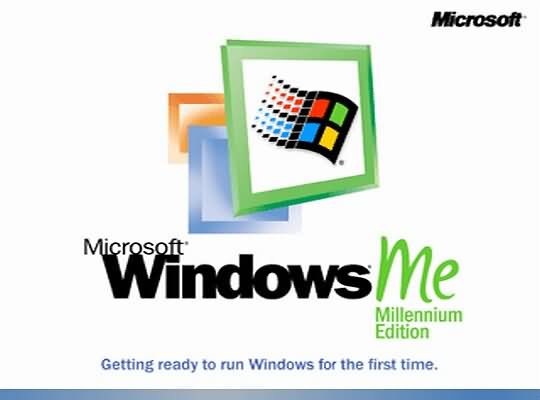
Windows Me (Millennium Edition) es un sistema operativo gráfico de 32 bits lanzado el 14 de septiembre de 2000 por Microsoft Corporation.

Windows Me, sucesor de Windows 98, fue puesto en el mercado como "Home Edition" cuando fue comparado con Windows 2000 que había lanzado siete meses antes. Incluía Internet Explorer 5.5, Windows Media Player 7 y la nueva aplicación Windows Movie Maker, que tiene como propósito la edición del vídeo con varias opciones básicas y fue diseñado con gran facilidad para usuarios caseros. Microsoft también puso al día la interfaz gráfica con algunas de las características que primero fueron introducidas en Windows 2000.

Windows Me no está construido bajo el núcleo de Windows NT pues fue utilizado solamente en los sistemas operativos profesionales de Microsoft hasta ese momento, a diferencia de Windows XP que sustituyó Windows Millenium Edition un año después. Windows ME es una versión basada de la familia de Win 9x como sus antecesores, pero con MS-DOS ejecutado en tiempo real pero muy restringido, para poder correr más rápido durante el arranque del sistema.
Comparado con otros lanzamientos, Windows Me tuvo un ciclo de vida muy corto y pronto fue sustituido por Windows XP, el primer sistema operativo de escritorio de Microsoft para usuarios domésticos basado en el núcleo de Windows NT, que fue lanzado el 25 de octubre de 2001.

PRINCIPALES CARACTERISTICAS
  • Restaurar Sistema: Sistema de seguimiento y de reversión, que fue creado para simplificar la localización y reparación de fallas.
  • Nuevas opciones del TCP/IP : Windows Me incluye mejoras de las configuraciones de la redes y arquitecturas importadas de Windows 2000 y una nueva implementación de la pila TCP/IP, que ofrecen un funcionamiento más confiable y sobre todo, más estable.
  • Soporte para Universal Plug and Play: Windows Me es el primer sistema operativo de Microsoft con núcleo basado en MS-DOS en introducir el soporte para Universal Plug and Play (Conecte y use).
  • Actualizaciones automáticas: Permite descargar nuevas revisiones y actualizaciones críticas para Windows con poca interacción con el usuario.
  • Una nueva interfaz gráfica de Ayuda y Soporte Técnico, sustituyendo la ayuda de Windows en Windows 2000 y 98. El centro de la ayuda se basa, y se aprovecha de una tecnología llamada marco de la automatización de la ayuda(SAF).


REQUISITOS DEL SISTEMA

Los requisitos mínimos del sistema de la edición de Windows Millennium son un procesador Pentium o compatible de 150 megahercios, 320 megabytes de espacio libre de disco duro y por lo menos 32 megabytes de RAM. Los requisitos recomendados del sistema son un Pentium II 300 megahercios con al menos 96 megabytes de RAM. Sin embargo, la instalación de Windows ME tiene el parámetro indocumentado “/nm”, que indica al instalador que ignore los requisitos de la computadora.

domingo, 3 de febrero de 2008

HisTOrIa dEl oRDeNaDoR peRsOnAL: Al FiN La QuInTa y ACtUaL GeNeRAcIOn


La Quinta Generación (1991-hasta hoy)
Las aplicaciones exigen cada vez más una mayor capacidad de procesamiento y almacenamiento de datos. Sistemas especiales, sistemas multimedia (combinación de textos, gráficos, imágenes y sonidos), bases de datos distribuidas y redes neutrales, son sólo algunos ejemplos de esas necesidades. Una de las principales características de esta generación es la simplificación y miniaturización del ordenador, además de mejor desempeño y mayor capacidad de almacenamiento. Todo eso, con los precios cada vez más accesibles. La tecnología VLSI está siendo sustituida por la ULSI (ULTRA LARGE SCALE INTEGRATION).El concepto de procesamiento está yendo hacia los procesadores paralelos, o sea, la ejecución de muchas operaciones simultáneamente por las máquinas. La reducción de los costos de producción y del volumen de los componentes permitió la aplicación de estos ordenadores en los llamados sistemas embutidos, que controlan aeronaves, embarcaciones, automóviles y ordenadores de pequeño porte. Son ejemplos de esta generación de ordenadores, los micros que utilizan la línea de procesadores Pentium, de INTEL.
1993- Surge el Pentium
Grandes cambios en este periodo se darían debido a las memorias DIMM de 108 pines, a la aparición de las placas de video AGP y a un perfeccionamiento de los slots PCI mejorando aún más su performance.
1997- El Pentium II
1999- El Pentium III
2001- El Pentium 4
Características Principales:
  • Mayor velocidad.
  • Mayor miniaturización de los elementos.
  • Aumenta la capacidad de memoria.
  • Multiprocesador (Procesadores interconectados).
  • Lenguaje Natural.
  • Lenguajes de programación: PROGOL (Programming Logic) y LISP (List Processing).
  • Máquinas activadas por la voz que pueden responder a palabras habladas en diversas lenguas y dialectos.
  • Capacidad de traducción entre lenguajes que permitirá la traducción instantánea de lenguajes hablados y escritos.
  • Elaboración inteligente del saber y número tratamiento de datos.
  • Características de procesamiento similares a las secuencias de procesamiento Humano.
  • La Inteligencia Artificial recoge en su seno los siguientes aspectos fundamentales:
    Sistemas Expertos.

HisTOrIa dEl oRDeNaDoR peRsOnAL: La ImPLeMenTaCioN De La CUarTa GeNeRaCiOn


Cuarta generación (1971-1982)(Microcircuito integrado)
Surgieron en el transcurso del uso de la técnica de los circuitos LSI (LARGE SCALE INTEGRATION) y VLSI (VERY LARGE SCALE INTEGRATION). En ese periodo surgió también el procesamiento distribuido, el disco ótico y la gran difusión del microcomputador, que pasó a ser utilizado para procesamiento de texto, cálculos auxiliados, etc.
El microprocesador: el proceso de reducción del tamaño de los componentes llega a operar a escalas microscópicas. La micro miniaturización permite construir el microprocesador, circuito integrado que rige las funciones fundamentales del ordenador.
Las aplicaciones del microprocesador se han proyectado más allá de la computadora y se encuentra en multitud de aparatos, sean instrumentos médicos, automóviles, juguetes, electrodomésticos, etc.
Memorias Electrónicas: Se desechan las memorias internas de los núcleos magnéticos de ferrita y se introducen memorias electrónicas, que resultan más rápidas. Al principio presentan el inconveniente de su mayor costo, pero este disminuye con la fabricación en serie.
Sistema de tratamiento de base de datos: el aumento cuantitativo de las bases de datos lleva a crear formas de gestión que faciliten las tareas de consulta y edición. Lo sistemas de tratamiento de base de datos consisten en un conjunto de elementos de hardware y software interrelacionados que permite un uso sencillo y rápido de la información
Características Principales
  • Microprocesador: Desarrollado por Intel Corporation a solicitud de una empresa Japonesa (1971).
  • El Microprocesador: Circuito Integrado que reúne en la placa de Silicio las principales funciones de la Computadora y que va montado en una estructura que facilita las múltiples conexiones con los restantes elementos.
  • Se minimizan los circuitos, aumenta la capacidad de almacenamiento.
  • Reducen el tiempo de respuesta.
  • Gran expansión del uso de las Computadoras.
  • Memorias electrónicas más rápidas.
  • Sistemas de tratamiento de bases de datos.
  • Generalización de las aplicaciones: innumerables y afectan prácticamente a todos los campos de la actividad humana: Medicina, Hogar, Comercio, Educación, Agricultura, Administración, Diseño, Ingeniería, etc...
  • Multiproceso.
  • Microcomputador